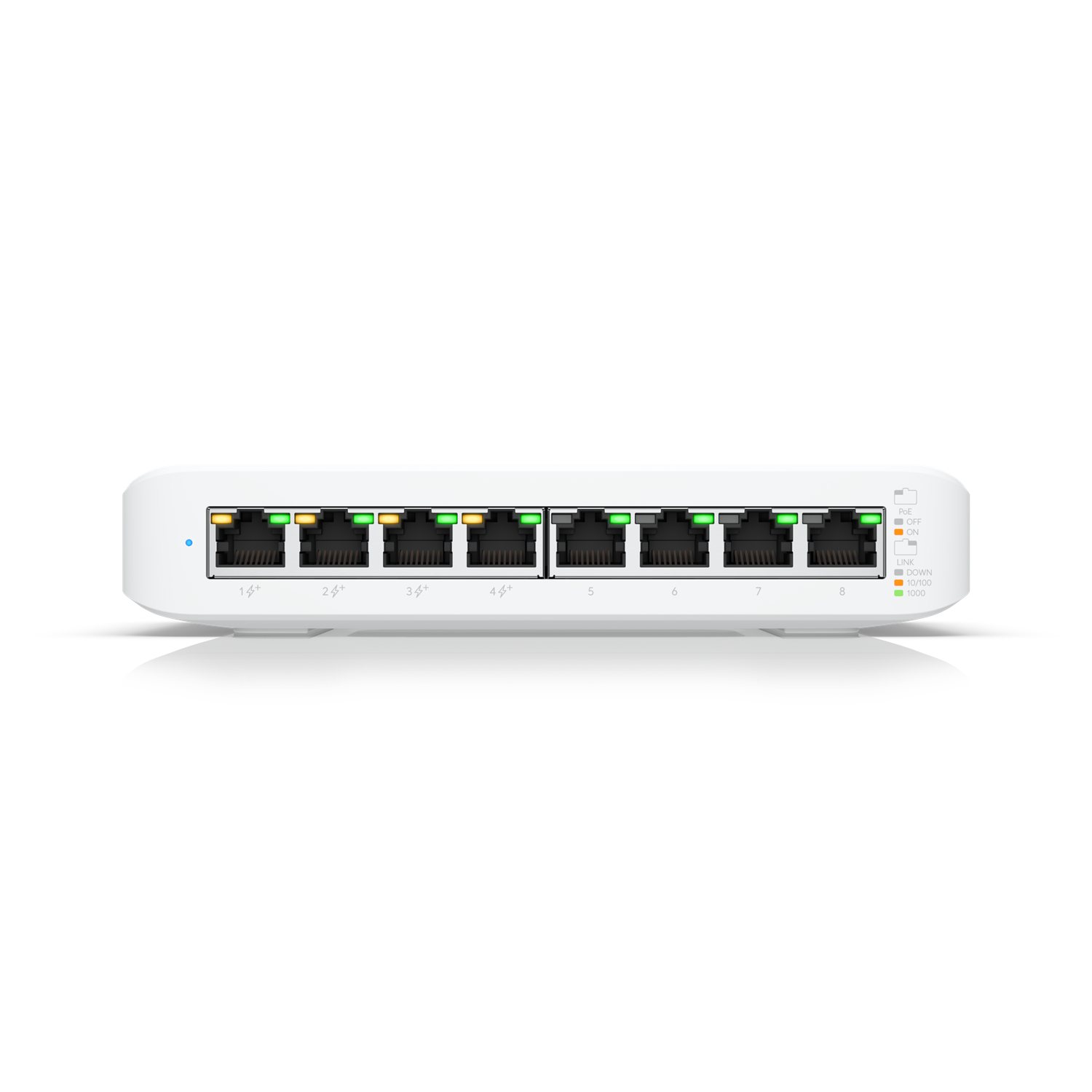
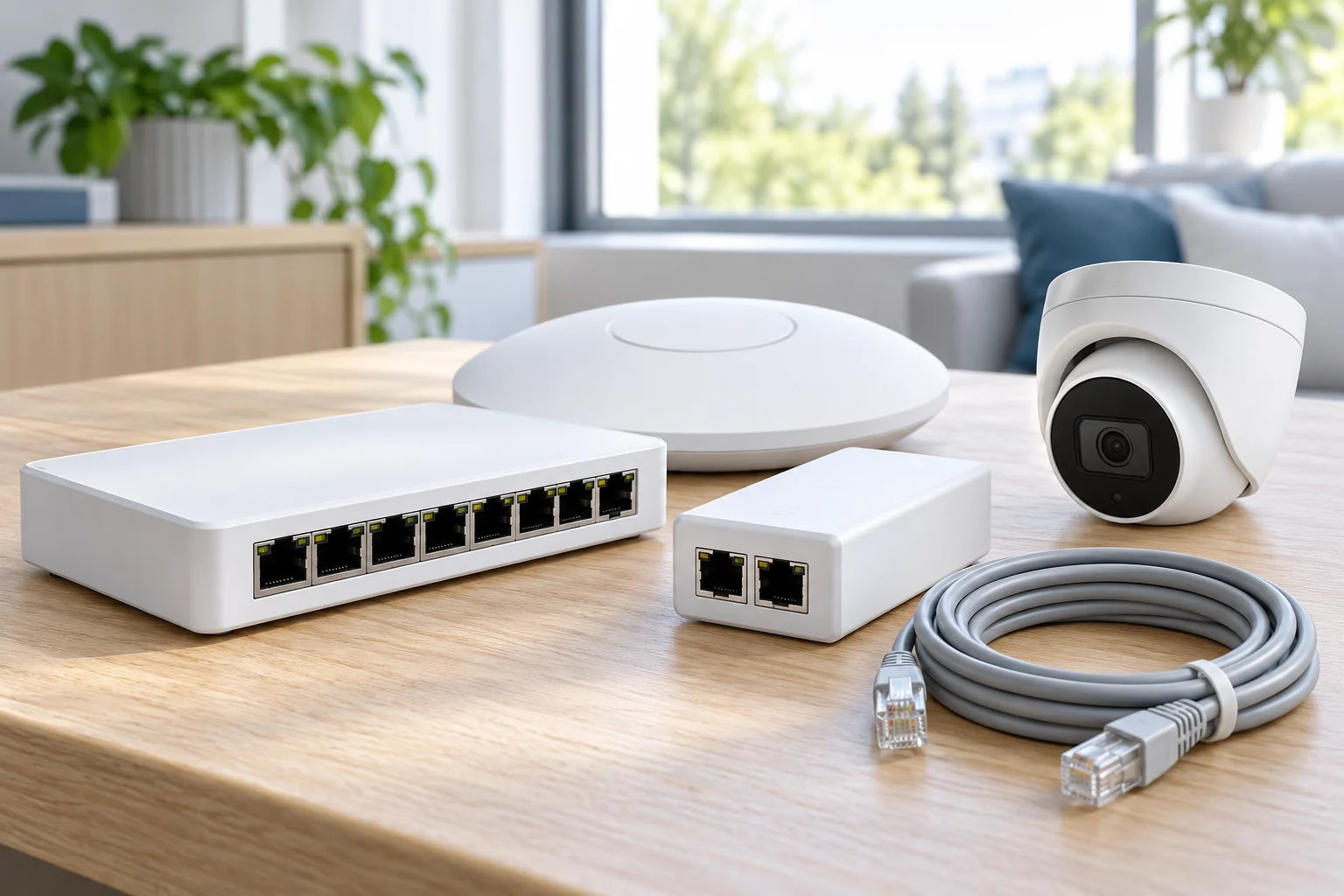
Wybierasz mały switch UniFi do access pointów, kamer i komputerów? USW-Lite-8-PoE oraz USW-Lite-16-PoE różnią się czymś więcej niż liczbą gniazd. Lite 16 ma więcej portów z zasilaniem, ale Lite 8 oferuje większy łączny budżet PoE: 52 W zamiast 45 W. Przed zakupem policz więc osobno porty i waty.
Urządzenie z oferty TRENDTECH.PL. Szczegóły wariantu i aktualna dostępność na karcie produktu.
Poniżej porównujemy dane katalogowe, a nie wyniki własnych testów obciążeniowych. Dobór zależy od pełnej listy odbiorników i ich wymagań.
Lite 8 i Lite 16 PoE - najważniejsze parametry
Parametry porównywanych modeli według dokumentacji Ubiquiti.
Port z PoE+ określa możliwość zasilania zgodnego urządzenia. Budżet całego switcha jest wspólną pulą dla wszystkich odbiorników. Nie można zakładać, że każdy port przez cały czas odda swoją maksymalną moc jednocześnie z pozostałymi.
Lite 16 pasuje do instalacji z większą liczbą punktów pobierających niewiele energii oraz urządzeń bez PoE. Jeżeli potrzebujesz zasilić kilka mocniejszych AP, najpierw sprawdź sumę zapotrzebowania. Same wolne gniazda nie wystarczą. Wyjaśnienie standardów i zgodności znajdziesz w naszym poradnik o PoE, PoE+ i PoE++.
Przykład: dwa lub trzy U7 Pro
Producent podaje dla UniFi U7 Pro maksymalny pobór 21 W. Dwa takie punkty to 42 W po stronie odbiorników, jeszcze bez strat na przewodach. Dla Lite 16 pozostają tylko 3 W różnicy względem budżetu 45 W. To zbyt mały zapas, żeby na podstawie samego działania przy małym ruchu uznać zestaw za dobrze dobrany. W projekcie uwzględnij straty i wymagania źródła zasilania.
Trzy U7 Pro potrzebują do 63 W po stronie AP. Taki plan przekracza budżet obu porównywanych switchy. Wybierz mocniejsze źródło albo rozdziel zasilanie w sposób uwzględniony w projekcie. Podstawa obliczenia: dokumentacja U7 Pro; 2 × 21 W = 42 W, 3 × 21 W = 63 W.
Nie zapomnij o porcie do routera
W typowej instalacji jedno gniazdo switcha zajmie połączenie z bramą. Kolejne mogą być potrzebne na NAS, drukarkę, komputer i gniazda ścienne. Zapisz każdy przewód, również taki, który nie dostarcza PoE. Pozostaw miejsce na realnie planowaną rozbudowę zamiast kupować switch dokładnie na dzisiejszą liczbę odbiorników.
Jeżeli brakuje głównie zwykłych portów, Lite 16 może być wygodniejszy. Gdy do podłączenia są dwa AP i kilka urządzeń przewodowych, Lite 8 może wystarczyć - po sprawdzeniu mocy oraz portu do bramy. Całą topologię pomaga uporządkować nasz poradnik kompletowania sieci UniFi.
Czy te switche wykorzystają port 2,5 GbE access pointa?
Oba modele mają porty gigabitowe. Zgodny AP z szybszym uplinkiem może pracować w takiej sieci, ale połączenie przewodowe będzie ograniczone do 1 Gb/s. Zakup Wi-Fi 7 nie zmienia możliwości portów switcha. Jeśli potrzebujesz szybszego połączenia do NAS lub sieci lokalnej, dobierz switch z odpowiednimi portami i zasilaniem.
Co sprawdzić przed zamówieniem?
Liczbę wszystkich połączeń, w tym przewodu do bramy.
Liczbę odbiorników PoE oraz standard każdego z nich.
Sumę maksymalnego zapotrzebowania, straty i zapas projektowy.
Wymaganą prędkość uplinków i warunki montażu.
Pytania przed zakupem
Czy Lite 16 jest zawsze lepszy od Lite 8?
Nie. Daje więcej portów, lecz ma mniejszy budżet PoE. Wybór zależy od tego, czy ogranicza Cię liczba połączeń, moc, czy prędkość.
Czy mogę zasilić wszystkie urządzenia, jeśli dziś pobierają mało prądu?
Bieżący pomiar nie zastępuje projektu. Pobór zmienia się wraz z trybem pracy i podłączonymi funkcjami. Sprawdź maksima w dokumentacji i zachowanie całego zestawu przy obciążeniu.
Wybierasz punkt dostępowy UniFi do domu lub biura i zastanawiasz się między U7 Lite, U6 Pro a U7 Pro? Najważniejsze różnice dotyczą obsługi pasma 6 GHz, połączenia z siecią przewodową oraz zasilania. Sam numer generacji Wi-Fi nie wystarczy, żeby dobrać urządzenie do konkretnej instalacji.
U7 Lite warto rozważyć, gdy chcesz Wi-Fi 7 i port 2,5 GbE bez potrzeby korzystania z 6 GHz. U6 Pro pozostaje opcją dla sieci Wi-Fi 6, zwłaszcza przy rozbudowie istniejącej instalacji. U7 Pro ma sens, gdy wykorzystasz dodatkowe pasmo 6 GHz i przygotujesz odpowiednie zasilanie PoE+.
Poniższe porównanie opiera się na specyfikacjach producenta. Nie przedstawia wyników testów prędkości ani pomiarów zasięgu.
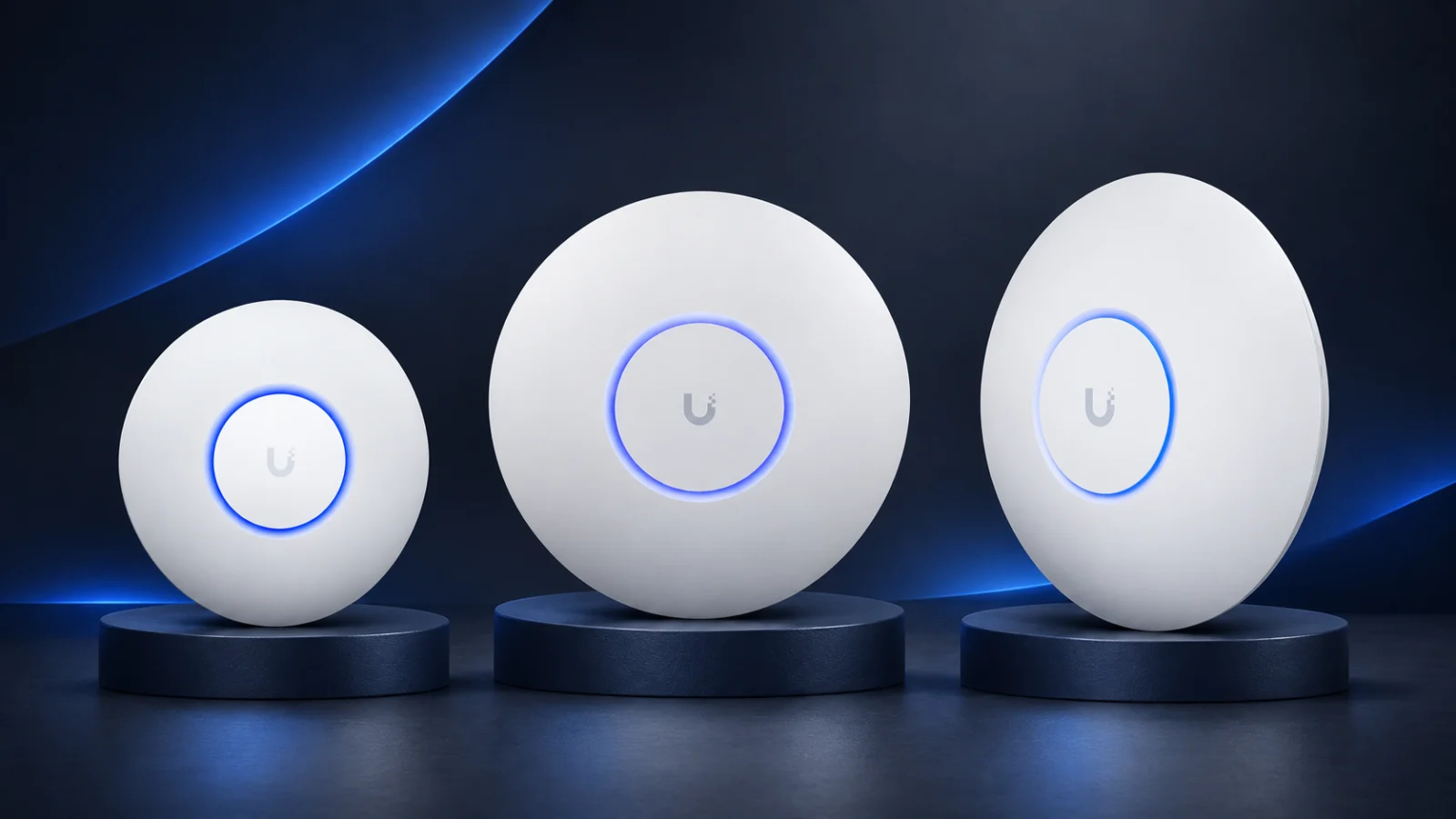
U7 Lite, U6 Pro i U7 Pro - ilustracja porównawcza przygotowana na podstawie zdjęć urządzeń. Rozmiary nie są przedstawione w skali.
U7 Lite, U6 Pro i U7 Pro - najważniejsze różnice
Parametry punktów dostępowych według specyfikacji Ubiquiti, sprawdzone 13 listopada 2026 r.
Źródła parametrów: specyfikacje producenta dla U7 Lite, U6 Pro oraz U7 Pro. Wymagania konkretnego zestawu porównuj z pełnym oznaczeniem kupowanego modelu.
Który model wybrać do swojej sieci?
U7 Lite: gdy nie potrzebujesz pasma 6 GHz
Ten model pasuje do planu modernizacji, w którym chcesz przejść na Wi-Fi 7, ale urządzenia korzystają głównie z 2,4 i 5 GHz. Port 2,5 GbE daje możliwość podłączenia AP do szybszej sieci przewodowej. Warunkiem jest zgodność pozostałych elementów połączenia.
Przed zakupem sprawdź przede wszystkim możliwości laptopów i telefonów oraz miejsce montażu. U7 Lite nie ma radia 6 GHz. Jeśli właśnie na tym paśmie Ci zależy, porównaj go z modelem wyposażonym w odpowiednie radio.
U6 Pro: gdy rozbudowujesz Wi-Fi 6
Sprawnie działającej instalacji z U6 Pro nie trzeba wymieniać wyłącznie z powodu pojawienia się nowszej generacji. Przy zakupie kolejnego punktu warto uwzględnić dotychczasową konfigurację i radio 4 × 4 w paśmie 5 GHz. Port przewodowy tego AP ma jednak przepustowość 1 Gb/s.
Radio 4 × 4 nie oznacza automatycznie czterokrotnie szybszego internetu na laptopie. Znaczenie mają również możliwości klienta i warunki radiowe. Przy budowie sieci od zera porównaj aktualne ceny całych zestawów: starszy standard nie musi oznaczać niższego kosztu zakupu.
U7 Pro: gdy wykorzystasz 6 GHz
U7 Pro warto uwzględnić, jeśli masz zgodne urządzenia i chcesz korzystać z dodatkowego pasma. Może to być przydatne w miejscu, w którym dotychczasowe kanały są obciążone przez sąsiednie sieci. Trzeba jednak uwzględnić rozmieszczenie AP, ustawienia zabezpieczeń i zasilanie PoE+.
Zakup droższego punktu nie rozwiąże samodzielnie problemów wynikających z błędnego miejsca montażu lub ograniczeń połączenia przewodowego. W kosztorysie zostaw miejsce także na odpowiedni switch, adapter i okablowanie.
Czy każde Wi-Fi 7 obsługuje 6 GHz?
Nie. U7 Lite jest przykładem urządzenia Wi-Fi 7 bez tego pasma. Z drugiej strony z 6 GHz mogą korzystać również urządzenia Wi-Fi 6E. Dlatego porównuj listę obsługiwanych częstotliwości konkretnego AP i karty sieciowej klienta.
Do uruchomienia sieci 6 GHz potrzebujesz zgodnego sprzętu i właściwej konfiguracji zabezpieczeń. W UniFi trzeba uwzględnić WPA3 oraz PMF, czyli ochronę ramek zarządzających. Starsze urządzenia mogą potrzebować dostępu przez pozostałe pasma i zgodne z nimi ustawienia sieci. Szczegóły opisuje instrukcja Ubiquiti dotycząca uruchamiania 6 GHz.
Jaki switch i zasilacz dobrać do U7 Pro?
Sprawdź osobno trzy rzeczy: prędkość portu, standard zasilania oraz łączny budżet PoE. Duża liczba gniazd Ethernet nie oznacza, że wszystkie dostarczają zasilanie albo że switch może zasilić wszystkie odbiorniki jednocześnie.
UniFi USW-Lite-8-PoE ma osiem portów 1 GbE, w tym cztery PoE+, i wspólny budżet PoE 52 W. Można wykorzystać go w instalacji z U7 Pro, uwzględniając dostępny budżet mocy. Połączenie AP z tym switchem będzie jednak ograniczone do 1 Gb/s. Jeśli chcesz wykorzystać uplink 2,5 GbE, potrzebujesz odpowiednio szybkiego portu także po stronie switcha.
Przykład doboru mocy: trzy U7 Pro przy deklarowanym maksymalnym poborze 21 W każdy potrzebują łącznie 63 W po stronie odbiorników. To więcej niż 52 W dostępne w Lite 8 PoE, jeszcze przed uwzględnieniem strat na przewodach. Do takiego planu dobierz mocniejsze źródło zasilania. Podstawa obliczenia: specyfikacja switcha i parametry AP z tabeli.
Przy pojedynczym AP alternatywą dla switcha PoE jest adapter UACC-PoE+-2.5G, przeznaczony do zasilania PoE+ i transmisji do 2,5 Gb/s. Włącza się go między port sieciowy a punkt dostępowy. Sam adapter nie zwiększy prędkości portu 1 Gb/s w routerze lub switchu.
Ilustracja poglądowa planowania instalacji. Liczbę i rozmieszczenie punktów Wi-Fi dobiera się do budynku i potwierdza pomiarami.
Dlaczego sam access point nie gwarantuje szybszej sieci?
Dane przechodzą przez cały tor: urządzenie klienta, Wi-Fi, punkt dostępowy, Ethernet i dalszą część sieci. Szybkość połączenia ogranicza element, który w danym scenariuszu jest najwolniejszy. Dotyczy to również adapterów PoE i połączenia switcha z routerem.
Nie traktuj sumy szybkości wszystkich pasm radiowych jako prędkości pobierania na jednym komputerze. Transfer plików zależy między innymi od karty Wi-Fi, szerokości kanału, zakłóceń i jakości sygnału. Prędkość internetu dodatkowo ogranicza łącze operatora. Te zależności omawia poradnik Ubiquiti o szybkości Wi-Fi.
W domu piętrowym lub biurze z wieloma ścianami najpierw zaplanuj miejsca montażu i doprowadzenie przewodów. Liczba metrów kwadratowych w specyfikacji nie gwarantuje pokrycia konkretnego budynku. Po montażu sprawdź połączenie w miejscach rzeczywistej pracy. Zalecenia Ubiquiti dotyczące stabilności Wi-Fi wskazują na znaczenie rozmieszczenia AP, sygnału i obciążenia radiowego.
Pytania przed zakupem
Czy U7 Pro zadziała ze starszym telefonem?
Obsługuje także starsze standardy Wi-Fi, ale połączenie wymaga zgodnych ustawień pasma i zabezpieczeń. Starszy telefon nie uzyska dzięki temu funkcji Wi-Fi 7 ani dostępu do 6 GHz, jeśli jego radio ich nie obsługuje.
Czy trzeba od razu wymieniać router?
Niekoniecznie. Jeśli obecny router spełnia swoje zadanie, można rozbudować sieć o AP i jego zasilanie. Punkt dostępowy udostępnia Wi-Fi, ale nie zastępuje wszystkich funkcji routera. Sprawdź nasz poradnik o doborze routera, switcha i access pointów UniFi.
Czy U7 Lite wystarczy na cały dom?
Nie można tego ustalić wyłącznie na podstawie powierzchni. Potrzebne są informacje o kondygnacjach, ścianach, miejscu montażu i oczekiwanym zasięgu. Liczbę punktów dobiera się do układu budynku, a wynik potwierdza pomiarami.
Dobierz access point razem z resztą instalacji
Sprawdź access pointy Ubiquiti dostępne w TRENDTECH.PL i porównaj aktualne ceny oraz status dostępności. Przy zakupie uwzględnij pełny koszt: AP, zasilanie, przewody i ewentualną wymianę switcha.
Potrzebujesz pomocy? Prześlij nam informacje do doboru sprzętu i wyceny: rzut lub opis pomieszczeń, liczbę kondygnacji, model routera i switcha, prędkość internetu oraz przykłady używanych laptopów i telefonów. Na tej podstawie łatwiej przygotować listę urządzeń dopasowaną do Twojej sieci.
Masz już wybrany access point Ubiquiti, ale nie wiesz, co jeszcze do niego dokupić? Przy kompletowaniu sieci łatwo pominąć zasilacz, wybrać switch z za małą liczbą portów albo kupić bramę, która wymaga osobnego kontrolera. Poniżej znajdziesz kolejność zakupów, praktyczny przykład i listę informacji, które warto przygotować do wyceny.
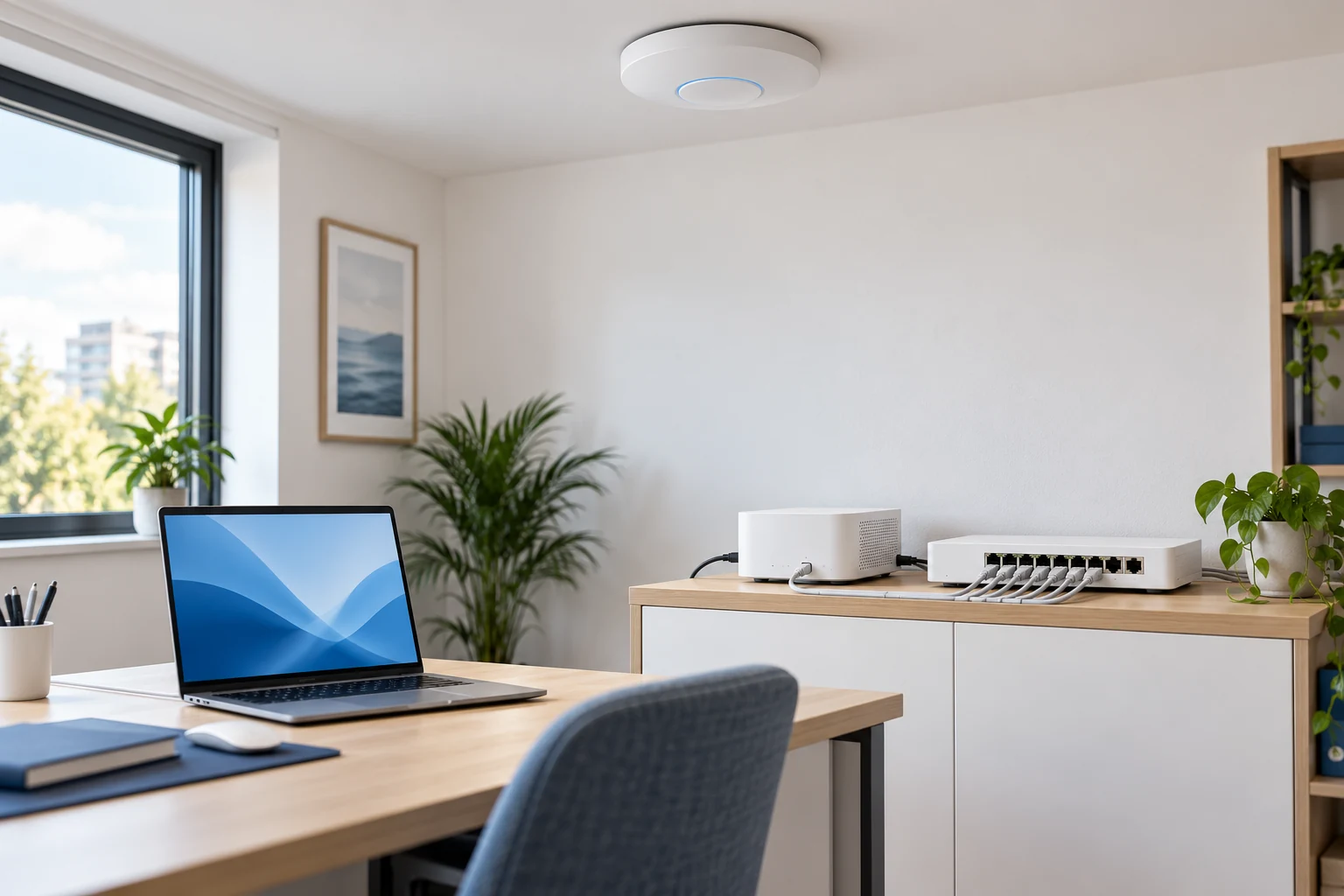
Sieć w małym biurze można zbudować z kilku dobrze dobranych urządzeń. Ilustracja poglądowa, bez prezentacji konkretnych modeli.
Na początek
Do sieci z osobnymi punktami Wi-Fi zwykle dobierasz bramę lub router, access pointy i ich zasilanie. Switch jest potrzebny, gdy brakuje portów albo chcesz zasilać urządzenia przez PoE. Sprawny router, który już masz, nie zawsze wymaga wymiany.
Zacznij od tego, gdzie i jak korzystasz z sieci
Nie musisz znać wszystkich oznaczeń Ubiquiti, żeby przygotować sensowną listę zakupów. Najpierw opisz obiekt: liczbę kondygnacji, pomieszczenia, stanowiska i miejsca ze słabym zasięgiem. Zaznacz, gdzie są już przewody Ethernet i gdzie można je doprowadzić. Przyda się prosty rzut, nawet odręczny.
Oddziel potrzeby przewodowe od bezprzewodowych. Komputery stacjonarne, NAS, drukarka i rejestrator mogą zajmować porty switcha, a telefony i laptopy korzystać z Wi-Fi. Kamery i dodatkowe access pointy mogą wymagać także zasilania PoE. Sama liczba osób w firmie nie mówi więc, ile urządzeń trzeba kupić.
Zapisz prędkość przyłącza i model routera operatora. Dodaj informację, czy chcesz tylko poprawić Wi-Fi, czy wymienić również urządzenie obsługujące internet. To pomaga uniknąć zakupu elementów, których nie potrzebujesz.
Router, switch i access point - trzy różne zadania
W domowym routerze kilka funkcji bywa zamkniętych w jednej obudowie. Przy osobnych urządzeniach UniFi te role można rozdzielić i dobrać sprzęt do miejsca montażu.
Podstawowe elementy sieci i ich rola
Element
Do czego służy?
Co sprawdzić przed zakupem?
Router lub brama
Łączy sieć lokalną z internetem i obsługuje routing oraz reguły dostępu.
Port WAN, porty LAN, sposób zarządzania, wymagania operatora.
Switch
Zapewnia dodatkowe połączenia Ethernet. Wersja PoE może też zasilać zgodne odbiorniki.
Liczbę i szybkość portów, standard PoE, budżet mocy.
Access point
Udostępnia Wi-Fi urządzeniom w swoim obszarze.
Montaż, pasma, uplink i zasilanie.
UniFi Network
Służy do konfiguracji i zarządzania zgodnymi urządzeniami UniFi.
Czy jest wbudowane w bramę, czy potrzebujesz osobnej instancji.
Internet / terminal operatoraRouter lub bramaSwitchAccess pointy i urządzenia kablowe
Jeśli zostawiasz router operatora, możesz dołożyć do niego switch i punkty Wi-Fi. Wymiana routera ma sens wtedy, gdy potrzebujesz konkretnych funkcji lub chcesz zmienić sposób zarządzania. Sam access point nie zastępuje modemu, terminala światłowodowego ani bramy internetowej.
Cloud Gateway czy brama z osobnym kontrolerem?
Nazwy urządzeń mogą wyglądać podobnie, ale sposób uruchomienia sieci jest różny. Przykładowo Cloud Gateway Ultra obsługuje UniFi Network w swoim urządzeniu. Gateway Lite wymaga oddzielnej, zgodnej instancji zarządzającej. Przed zakupem sprawdź pełne oznaczenie, zamiast zakładać, że każda brama ma wbudowany kontroler.
W kategorii bram UniFi porównaj też zastosowania dodatkowe. Obsługa Network nie oznacza automatycznie obsługi Protect i zapisu obrazu z kamer. Jeśli monitoring ma powstać później, uwzględnij to w planie zakupów już teraz.
Zwróć uwagę na przyłącze operatora. Port SFP lub SFP+ nie gwarantuje, że router zastąpi terminal GPON/ONT. Zgodność modułu, usługi i ustawień trzeba potwierdzić dla konkretnego łącza. Czasem terminal operatora pozostaje potrzebny także po zmianie bramy.
Policz osobno porty, porty PoE i moc
Wyobraź sobie małe biuro: dwa komputery, drukarka, NAS, dwa access pointy i połączenie do routera. To już siedem zajętych portów. Jeśli dołożysz kamerę, switch ośmioportowy nie zostawi wolnego miejsca na kolejne urządzenie. Port uplink też zajmuje gniazdo, o ile nie korzystasz z osobnego interfejsu przewidzianego do tego połączenia.
Potem sprawdź, które porty oferują zasilanie. USW-Lite-8-PoE ma osiem portów Gigabit Ethernet, lecz tylko cztery z PoE+. Jego wspólny budżet PoE wynosi 52 W. To dwa osobne ograniczenia: liczba wyjść oraz moc dostępna dla wszystkich odbiorników.
Przykład obliczenia budżetu
Załóżmy dwa odbiorniki o maksymalnym poborze 12 W każdy i kamerę 8 W. Razem to 12 + 12 + 8 = 32 W. Przy budżecie 52 W zostaje 20 W różnicy. To przykład rachunku, a nie potwierdzenie zgodności dowolnych urządzeń: nadal trzeba sprawdzić standard na każdym porcie, wymagania producentów i warunki zasilania.
Przy jednym AP zamiast switcha PoE może wystarczyć odpowiedni adapter. Porównaj jednak nie tylko moc. Gigabitowy injector może ograniczyć połączenie urządzenia z portem 2,5 GbE do 1 Gb/s. W ofercie adapterów PoE sprawdzisz oba parametry.
Pasywne PoE wymaga dodatkowej uwagi. Napięcie, polaryzacja i przypisanie pinów muszą odpowiadać odbiornikowi. Nie podłączaj urządzeń na podstawie samego wyglądu złącza RJ45.
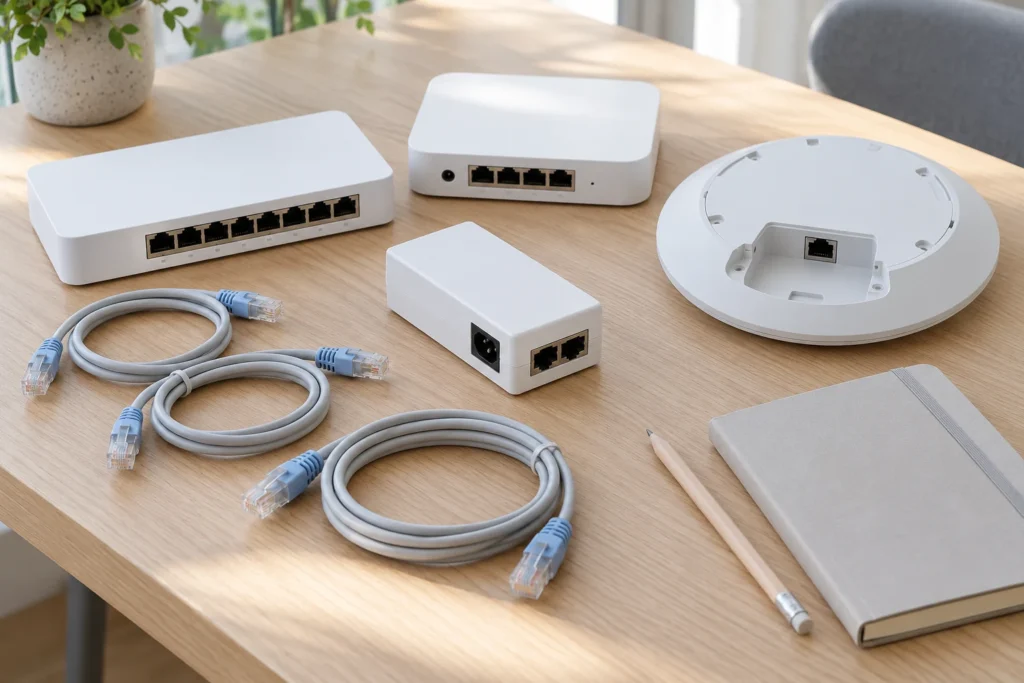
Do listy zakupów dopisz adaptery, przewody i akcesoria potrzebne do montażu. Ilustracja poglądowa sprzętu sieciowego.
Wybierz Wi-Fi do klientów i pomieszczeń
Nowy standard może być przydatny, ale nie rozwiązuje problemów ze źle wybranym miejscem montażu. AP schowany za metalową szafą albo ustawiony w skrajnym pomieszczeniu ma inne warunki niż punkt zamontowany w pobliżu użytkowników. Rozmieszczenie dobierz do układu obiektu; przy większej lub trudniejszej instalacji potrzebna może być osobna ocena warunków radiowych.
Sprawdź dokładne pasma. U7-Lite jest modelem Wi-Fi 7, ale pracuje w 2,4 i 5 GHz, bez radia 6 GHz. U7-Pro ma również 6 GHz. To dobry przykład, dlaczego samego napisu „Wi-Fi 7” nie należy traktować jako pełnego opisu możliwości.
Korzyść zależy też od klienta. Starszy laptop nie zacznie korzystać z 6 GHz tylko dlatego, że wymienisz AP. Porównaj więc modele Wi-Fi 6 i Wi-Fi 7 z faktycznie używanym sprzętem, potrzebnym zasięgiem i budżetem.
Przykładowy zestaw: gdzie pojawi się ograniczenie?
Rozważmy Cloud Gateway Ultra, switch USW-Lite-8-PoE i U7-Lite. To przykład do porównania parametrów, nie uniwersalna rekomendacja do każdego domu. Brama ma port WAN 2,5 GbE i cztery porty LAN 1 GbE. Switch również jest gigabitowy. Choć AP ma uplink 2,5 GbE, w takim połączeniu zadziała przez port 1 Gb/s.
Nie znaczy to, że urządzenia są źle dobrane. Jeżeli taki transfer odpowiada potrzebom, zestaw może być wystarczający. Jeśli zależy Ci na szybszym dostępie do NAS lub masz inne wymagania, porównaj także switch 2,5 GbE i cały przebieg połączenia. Ograniczeniem może być dowolny odcinek, nie tylko access point.
Oddziel trzy wartości: prędkość portu WAN, szybkość sieci lokalnej i wydajność bramy z włączoną ochroną. Cloud Gateway Ultra ma WAN 2,5 GbE, a deklarowana przez producenta wydajność IDS/IPS wynosi 1 Gb/s. Sumowanie prędkości pasm Wi-Fi również nie daje prędkości jednego połączenia z internetem.
Nie pomiń przewodów i wyposażenia zestawu
Sprawdź, co rzeczywiście obejmuje oferta: adapter, uchwyt, przewód zasilający czy samą jednostkę. Zdjęcie producenta może prezentować akcesorium dostępne oddzielnie. Do AP dopisz potrzebny przewód sieciowy, a do switcha w szafie także sposób montażu i połączenie z routerem. Nie zakładaj, że oznaczenie PoE w nazwie rozwiązuje całe okablowanie.
Mesh bywa przydatny, gdy trudno doprowadzić Ethernet, ale punkt nadal potrzebuje zasilania i dobrego połączenia radiowego z pozostałą siecią. Jeśli przewód można rozsądnie poprowadzić, porównaj tę możliwość przed zakupem kolejnego urządzenia bezprzewodowego.
Checklista: co wysłać, żeby dostać konkretną wycenę?
Typ obiektu, liczba kondygnacji i pomieszczenia wymagające Wi-Fi.
Liczba komputerów, AP, kamer, drukarek i pozostałych urządzeń.
Model dotychczasowego routera, prędkość internetu i typ przyłącza.
Informacja o istniejących przewodach i planowanym miejscu montażu.
Wybrane modele, liczba sztuk i budżet na zakup.
Plany rozbudowy: monitoring, NAS, dodatkowe biuro lub szybsze połączenia.
Informacja, czy potrzebujesz samego sprzętu, czy także konfiguracji w ustalonym zakresie.
Nie masz kompletnej listy? Zacznij od tego, co już wiesz. W TRENDTECH.PL zajmujemy się sprzedażą i kompletowaniem sprzętu. Możesz zapytać o jeden model, cały zestaw albo urządzenie, którego nie widzisz w katalogu. Sprawdzimy możliwość zakupu, cenę i przewidywany termin; ewentualną konfigurację uzgodnimy przed zamówieniem.
Masz listę sprzętu? Przygotujemy ofertę.
Wyślij modele i liczbę sztuk albo opisz planowany zakup. Do jednego zapytania możesz dołączyć także komputery, monitory i inne urządzenia IT.
Nie. UniFi może działać w sieci z innymi urządzeniami, ale sposób zarządzania i dostępne funkcje zależą od zestawu. Przykładowo access point można dołączyć do sieci z routerem innej marki. Sprawdź zgodność połączeń, zasilania i planowanej konfiguracji.
Czy każdy access point Ubiquiti wymaga switcha PoE?
Nie. Gdy dany model obsługuje odpowiedni adapter PoE, można zasilić go bez switcha PoE. Trzeba dobrać standard, moc i szybkość transmisji. Sprawdź także, czy adapter znajduje się w konkretnej ofercie.
Czy więcej urządzeń zawsze poprawia Wi-Fi?
Nie. Ważne są rozmieszczenie, warunki radiowe i ustawienia. Dokładanie AP bez planu może nie rozwiązać przyczyny problemu. Najpierw ustal, gdzie sygnał lub połączenie wymagają poprawy.
Czy muszę wymieniać sprawny router operatora?
Nie zawsze. Jeśli potrzebujesz przede wszystkim lepszego Wi-Fi, punktem wyjścia może być dołożenie AP i odpowiedniego zasilania do obecnej sieci. Wymianę bramy dobierz do konkretnych funkcji i wymagań operatora.
Źródła parametrów i zakres poradnika
Parametry przykładowych modeli sprawdzono 22.10.2026 w oficjalnych kartach producenta. Opis wyjaśnia dobór elementów zamówienia; nie zastępuje pomiarów radiowych ani projektu konkretnego obiektu.
Wybrany access point potrzebuje PoE+, a w szafce leży już zasilacz z podobną wtyczką. Czy można go wykorzystać? Przy PoE wygląd złącza mówi niewiele. Przed zakupem trzeba porównać standard zasilania, moc, budżet całego switcha i prędkość transmisji. Ten poradnik pomoże odczytać te informacje i skompletować zamówienie bez przypadkowych adapterów.
Ilustracja poglądowa wygenerowana do artykułu; nie przedstawia konkretnych modeli sprzętu.
Najważniejsze przy doborze PoE
Zacznij od karty zasilanego urządzenia. Potem sprawdź zgodność konkretnego portu lub adaptera, dostępną moc i szybkość Ethernetu. Jeżeli urządzenie wymaga pasywnego PoE, dodatkowo porównaj napięcie, polaryzację i przypisanie pinów.
Co to jest PoE i po co się je stosuje?
PoE, czyli Power over Ethernet, pozwala przesłać dane i zasilanie przewodem Ethernet do zgodnego urządzenia. Dzięki temu przy kamerze, access poincie lub telefonie nie zawsze potrzebujesz osobnego gniazdka elektrycznego. Zasilanie może zapewniać switch PoE albo adapter wpięty między sieć a odbiornik.
W specyfikacji spotkasz skróty PSE i PD. PSE to źródło zasilania, na przykład port switcha. PD to odbiornik, czyli urządzenie pobierające energię. To rozróżnienie jest ważne przy porównywaniu watów: moc deklarowana po stronie źródła nie jest tym samym co moc dostępna na końcu przewodu.
Przykładowy access point może mieć jedno gniazdo RJ45, przez które otrzymuje zarówno połączenie z siecią, jak i energię. Samo gniazdo nie przesądza jednak, jakiego zasilania potrzebuje. Pełne oznaczenie urządzenia i tabela producenta są pewniejszą wskazówką niż zdjęcie obudowy.
PoE, PoE+ i PoE++ - jakie są różnice?
Nazwy handlowe opisują różne możliwości zasilania. PoE najczęściej oznacza IEEE 802.3af, PoE+ odpowiada 802.3at, a PoE++ jest używane przy 802.3bt. W ostatniej grupie trzeba sprawdzić także typ i klasę zasilania; samo „++” nie oznacza identycznej mocy każdego produktu.
Graniczne wartości mocy dla typów IEEE PoE - nie są parametrami dowolnego portu
Typ i standard
Moc po stronie źródła PSE
Moc po stronie odbiornika PD
Type 1, 802.3af, zwykle PoE
Do 15,4 W
Do 13 W
Type 2, 802.3at, zwykle PoE+
Do 30 W
Do 25,5 W
Type 3, 802.3bt, PoE++
Do 60 W
Do 51 W
Type 4, 802.3bt, PoE++
Do 90 W
Do 71,3 W
Różnica między kolumnami uwzględnia straty w torze zasilania określonym przez standard. W konkretnym zestawie nadal obowiązują możliwości źródła i wymagania odbiornika. Nie wystarczy więc sprawdzić, że liczba watów na pudełku adaptera jest większa od typowego poboru AP.
Standaryzowane PoE wykrywa zgodny odbiornik i ustala warunki zasilania. Nie należy utożsamiać tego z dowolnym adapterem podającym napięcie na przewód. Gdy karta produktu używa innego opisu niż „802.3af/at/bt”, sprawdź sposób współpracy wskazany przez producenta.
Pasywne PoE 24 V lub 48 V: sprawdź więcej niż napięcie
W starszych urządzeniach sieciowych i części sprzętu radiowego spotkasz pasywne PoE. Takie rozwiązanie nie zapewnia tego samego mechanizmu wykrywania odbiornika co standardowe IEEE PoE. Źródło musi pasować do wymaganego napięcia, polaryzacji i używanych pinów.
Przykładowo napis „48 V” nie wystarcza do potwierdzenia zgodności z 802.3af lub 802.3at. Nie można też przyjąć, że adapter 24 V będzie odpowiedni do każdego NanoStation. Porównaj pełne symbole urządzenia i zasilacza, a przy starszym sprzęcie również rewizję. Przypadkowe podłączenie może uszkodzić odbiornik.
Jeśli wymieniasz uszkodzony zasilacz, przepisz oznaczenie starego adaptera i model zasilanego urządzenia. Zdjęcie tabliczki znamionowej też jest pomocne. To znacznie lepszy punkt wyjścia do doboru zamiennika niż sama informacja „potrzebuję PoE do Ubiquiti”.
Moc jednego portu i budżet całego switcha to dwie sprawy
Switch może mieć osiem gniazd RJ45, ale tylko cztery z zasilaniem. Może też obsługiwać PoE+ na każdym wyjściu zasilającym, a mimo to nie mieć budżetu pozwalającego jednocześnie obciążyć je wszystkie do maksimum.
Dobrym przykładem jest USW-Lite-8-PoE: osiem portów gigabitowych, cztery wyjścia PoE+ i 52 W wspólnego budżetu. Do planowania instalacji potrzebujesz wszystkich trzech informacji. Samo przemnożenie liczby portów przez 30 W nie opisuje możliwości tego modelu.
Jak podejść do obliczeń?
Zapisz maksymalne wymagania odbiorników z ich kart, a następnie porównaj je z zasadami przydziału mocy źródła. Przykładowa suma trzech odbiorników po 10 W to 30 W, ale zgodność zestawu zależy również od wymaganego standardu, rezerwy na straty i tego, jak switch rezerwuje moc na portach. Nie projektuj zestawu wyłącznie według chwilowego poboru z panelu.
Znaczenie ma też sposób zasilania switcha. W rodzinie USW-Ultra budżet dla odbiorników zależy od wejścia PoE lub zastosowanego zasilacza AC. Wersja z adapterem 60 W nie udostępnia 60 W na każdym wyjściu. Sprawdź konkretny wariant i wyposażenie oferty, a nie tylko nazwę serii.
PoE+ 30 W nie oznacza automatycznie 2,5 GbE
Moc i transmisja danych to niezależne parametry. Adapter może poprawnie zasilać urządzenie, ale zapewniać tylko Gigabit Ethernet. Gdy access point ma port 2,5 GbE, taki adapter może ograniczyć połączenie przewodowe do 1 Gb/s.
W ofercie Ubiquiti występują zarówno gigabitowe adaptery PoE+, jak i UACC-PoE+-2.5G do transmisji 2,5 GbE. Wybór zależy od oczekiwanej szybkości całego połączenia. Zgodny adapter nie przyspieszy portu switcha, który nadal ma 1 Gb/s.
Jeśli internet lub sieć lokalna nie wymagają większej szybkości, gigabitowy tor może odpowiadać Twoim potrzebom. Ważne, żeby była to świadoma decyzja. Przy wycenie zaznacz więc, czy chcesz zachować uplink 2,5 GbE, czy priorytetem jest prosty zestaw do obecnej instalacji.
Injector czy switch PoE?
Przy jednym punkcie Wi-Fi adapter może być wygodnym uzupełnieniem routera lub switcha bez PoE. Przy kilku AP i kamerach switch PoE skupia zasilanie w jednym miejscu i ogranicza liczbę osobnych adapterów. Wybór zależy jednak od liczby portów, budżetu mocy, okablowania i miejsca na urządzenia.
Warto rozróżnić również wejście i wyjście PoE. Switch zasilany przez PoE nie musi zasilać innych urządzeń. Dotyczy to na przykład niewielkich modeli, w których wejście służy wyłącznie do uruchomienia samego switcha. Możliwości podawania energii dalej sprawdza się osobno.
Checklista przed zakupem zasilania do Ubiquiti
Pełny model odbiornika. Dopisz rewizję, jeśli dotyczy starszej instalacji.
Standard zasilania. Porównaj IEEE PoE, PoE+, PoE++ lub wymagania pasywnego PoE.
Moc i klasa. Sprawdź warunki podane przez producenta źródła oraz urządzenia.
Liczba wyjść. Zwykły port Ethernet nie jest automatycznie portem PoE.
Łączny budżet switcha. Uwzględnij wszystkie podłączane odbiorniki i plan rozbudowy.
Prędkość transmisji. Zweryfikuj adapter, switch i uplink odbiornika.
Wyposażenie oferty. Sprawdź obecność zasilacza, przewodu sieciowego i potrzebnych akcesoriów.
Prześlij modele odbiorników i liczbę sztuk. W TRENDTECH.PL sprawdzimy adaptery oraz switche dostępne do zamówienia. Możesz dołączyć również pozostały sprzęt IT do wspólnej wyceny.
Nie dobieraj go wyłącznie według watów. Muszą zgadzać się sposób zasilania i wymagania urządzenia. Szczególnie przy pasywnym PoE wyższe napięcie nie jest uniwersalnym zamiennikiem.
Czy PoE++ ma zawsze 90 W?
Nie. Oznaczenie bywa stosowane przy różnych możliwościach 802.3bt. Sprawdź typ, klasę, moc portu i moc dostępną dla odbiornika w konkretnym modelu.
Czy wejście PoE w switchu oznacza wyjścia PoE?
Nie. Wejście może zasilać tylko sam switch. Funkcja zasilania innych urządzeń musi być wskazana oddzielnie w specyfikacji.
Co przesłać, gdy nie znam oznaczenia adaptera?
Podaj pełny model odbiornika i dołącz zdjęcie tabliczki zasilacza, jeśli go masz. Napisz też, z jakim routerem lub switchem urządzenie będzie pracowało.
Źródła i aktualizacja danych
Parametry standardów i przykładowych urządzeń zweryfikowano podczas aktualizacji 22.10.2026. Dane konkretnego wariantu oraz jego karta producenta mają pierwszeństwo przy kompletowaniu zamówienia.
Ilustracja poglądowa wygenerowana do artykułu; nie przedstawia konkretnych modeli sprzętu.
UniFi firmy Ubiquiti jest popularnym rozwiązaniem sieciowym, ale jego przydatność dla dużych firm może być dyskusyjna. Oto kilka kluczowych aspektów do rozważenia:
Zalety UniFi dla dużych firm
Skalowalność: System UniFi został zaprojektowany jako skalowalny, co pozwala na rozbudowę sieci wraz z rozwojem firmy.
Centralne zarządzanie: Interfejs UniFi Controller umożliwia łatwe zarządzanie całą infrastrukturą sieciową z jednego miejsca.
Dobry stosunek jakości do ceny: UniFi oferuje zaawansowane funkcje w relatywnie przystępnych cenach.
Ilustracja poglądowa wygenerowana do artykułu; nie przedstawia konkretnych modeli sprzętu.
Istnieje kilka kluczowych powodów, dla których warto wybrać system UniFi firmy Ubiquiti zamiast innych rozwiązań sieciowych:
Centralne zarządzanie i łatwość obsługi
UniFi oferuje intuicyjny interfejs UniFi OS, który umożliwia zarządzanie całą infrastrukturą sieciową z jednego miejsca. Dzięki temu można łatwo konfigurować, monitorować i kontrolować wszystkie urządzenia sieciowe, kamery, systemy dostępu i inne elementy z poziomu przeglądarki lub aplikacji mobilnej, nawet zdalnie.
Skalowalność i elastyczność
System UniFi został zaprojektowany z myślą o skalowalności, co pozwala na łatwą rozbudowę sieci w miarę potrzeb3. Można zacząć od pojedynczego punktu dostępowego i stopniowo dodawać kolejne urządzenia bez konieczności przebudowy całej infrastruktury.
Atrakcyjny stosunek ceny do jakości
Produkty UniFi oferują zaawansowane funkcje w relatywnie przystępnych cenach, co czyni je atrakcyjnym wyborem zarówno dla małych i średnich firm, jak i użytkowników domowych.
Zaawansowane funkcje bezpieczeństwa
UniFi zapewnia szereg funkcji bezpieczeństwa, takich jak segmentacja sieci, obsługa wielu SSID, VLAN-ów oraz zaawansowane reguły firewall, co pozwala na skuteczną ochronę sieci przed nieautoryzowanym dostępem.
Integracja różnych systemów
UniFi umożliwia integrację różnych systemów, takich jak sieć Wi-Fi, monitoring wideo (UniFi Protect) czy kontrola dostępu (UniFi Access), w ramach jednego ekosystemu. To znacznie upraszcza zarządzanie i zwiększa efektywność pracy.
Niezawodność i wydajność
Urządzenia UniFi są znane z wysokiej niezawodności i wydajności, co przekłada się na stabilne i szybkie połączenia sieciowe1. Dodatkowo, możliwość konfiguracji zapasowych łączy internetowych zwiększa niezawodność całego systemu.
Wybierając UniFi, inwestujesz w nowoczesne, skalowalne i łatwe w zarządzaniu rozwiązanie sieciowe, które sprawdzi się zarówno w małych biurach, jak i w większych przedsiębiorstwach.
Ilustracja poglądowa wygenerowana do artykułu; nie przedstawia konkretnych modeli sprzętu.
Dlaczego warto wybrać produkty Ubiquiti od Trendtech.pl?
Jako doświadczony dostawca sprzętu sieciowego, Trendtech.pl od lat dostarcza najwyższej jakości rozwiązania Ubiquiti dla firm i klientów indywidualnych. Oto dlaczego warto zaufać naszej ofercie:
Niezawodność i wydajność
Produkty Ubiquiti słyną z wysokiej niezawodności i wydajności. Zapewniają stabilne i szybkie połączenie sieciowe, co jest kluczowe zarówno dla przedsiębiorstw, jak i użytkowników domowych.
Zaawansowana technologia
Ubiquiti oferuje najnowocześniejsze rozwiązania, takie jak:
Punkty dostępowe Wi-Fi 6 i Wi-Fi 7
Inteligentne przełączniki sieciowe
Zaawansowane routery i kontrolery sieci
Łatwość zarządzania
Dzięki platformie UniFi, zarządzanie całą infrastrukturą sieciową staje się proste i intuicyjne. Możesz monitorować i konfigurować wszystkie urządzenia z jednego miejsca.
Skalowalność
Produkty Ubiquiti pozwalają na łatwą rozbudowę sieci bez konieczności całkowitej przebudowy infrastruktury. To idealne rozwiązanie dla rozwijających się firm.
Konkurencyjne ceny
Oferujemy sprzęt Ubiquiti w atrakcyjnych cenach, co pozwala na znaczące oszczędności w porównaniu do rozwiązań konkurencji.
Profesjonalne wsparcie
Jako doświadczony dostawca, zapewniamy kompleksowe wsparcie techniczne i doradztwo przy wyborze odpowiedniego sprzętu.
Wybierając produkty Ubiquiti od Trendtech.pl, inwestujesz w niezawodne, wydajne i przyszłościowe rozwiązania sieciowe. Nasza wieloletnia obecność na rynku gwarantuje profesjonalną obsługę i pewność dokonania właściwego wyboru.
Ilustracja poglądowa wygenerowana do artykułu; nie przedstawia konkretnych modeli sprzętu.
Szybki i niezawodny Internet to dzisiaj absolutna konieczność. Bez względu na to, czy korzystasz z Internetu do pracy, nauki, czy rozrywki, chcesz mieć pewność, że Twój domowy dostęp do sieci jest jak najsprawniejszy. W tym artykule przedstawimy kilka praktycznych wskazówek, które pomogą Ci wzmocnić i zoptymalizować szybkość Internetu w Twoim domu.
Wybierz optymalne miejsce dla routera: Lokalizacja routera ma duże znaczenie dla jakości i zasięgu sygnału sieciowego. Umieść swój router w centralnym miejscu domu, aby sygnał był jak najbardziej rozpowszechniony. Unikaj umieszczania go w zamkniętych szafach, zakamarkach czy za dużymi przeszkodami, które mogą blokować sygnał. Pamiętaj, że im bliżej router jest do urządzeń, tym silniejszy sygnał otrzymają.
Zaktualizuj oprogramowanie routera: Regularne aktualizacje oprogramowania routera mogą znacząco poprawić jego wydajność. Producent routerów często udostępnia aktualizacje, które wprowadzają poprawki błędów, zwiększają wydajność i wprowadzają nowe funkcje. Regularnie sprawdzaj, czy dostępne są aktualizacje dla Twojego routera i instaluj je, aby utrzymać go w optymalnym stanie.
Skonfiguruj pasmo sieciowe: Jeśli posiadasz router obsługujący zarówno 2,4 GHz, jak i 5 GHz, upewnij się, że masz je odpowiednio skonfigurowane. Pasmo 2,4 GHz oferuje większy zasięg, ale jest bardziej podatne na zakłócenia. Natomiast pasmo 5 GHz zapewnia wyższą przepustowość, ale ma krótszy zasięg. Dlatego warto przypisać urządzeniom, które wymagają wysokiej prędkości, pasmo 5 GHz, a urządzeniom oddalonym od routera - pasmo 2,4 GHz.
Ulepsz swoje połączenie przewodowe: Jeśli możesz, podłącz niektóre urządzenia do routera za pomocą przewodu Ethernet. Połączenie przewodowe zapewnia stabilne i szybkie połączenie, które jest mniej podatne na zakłócenia niż połączenie bezprzewodowe. Podłączając urządzenia takie jak komputery, telewizory czy konsole do gier do routera za pomocą przewodu, możesz znacząco poprawić ich wydajność w sieci.
Eliminuj zakłócenia: Inne urządzenia elektroniczne mogą zakłócać sygnał WiFi, co wpływa na jakość i prędkość połączenia. Umieść router z dala od innych urządzeń elektronicznych, takich jak mikrofalówki, telewizory, telewizory mobilne czy telewizory CRT. Unikaj również umieszczania routera w pobliżu ścian z metalowymi elementami, które mogą ograniczać zasięg sygnału.
Zabezpiecz swoją sieć WiFi: Nie zapominaj o zabezpieczeniu swojej sieci WiFi, aby uniknąć nieautoryzowanego dostępu i nadmiernego obciążenia. Skonfiguruj unikalne i silne hasło do swojej sieci WiFi oraz zabezpiecz ją przy użyciu metody szyfrowania WPA2 lub WPA3.
Podsumowanie: Mając na uwadze powyższe wskazówki, możesz zoptymalizować szybkość Internetu w swoim domu. Pamiętaj o odpowiednim umiejscowieniu routera, regularnych aktualizacjach oprogramowania, konfiguracji pasma sieciowego i połączeniu przewodowym tam, gdzie to możliwe. Eliminuj zakłócenia i dbaj o bezpieczeństwo sieci WiFi. Działając zgodnie z tymi wskazówkami, będziesz miał większą szansę na cieszenie się szybkim i niezawodnym Internetem w swoim domowym środowisku.
Ilustracja poglądowa wygenerowana do artykułu; nie przedstawia konkretnych modeli sprzętu.
W dzisiejszych czasach dostęp do szybkiego i niezawodnego Internetu jest niezwykle istotny. Niezależnie od tego, czy korzystasz z internetu w celach rozrywkowych, pracy zdalnej czy nauki online, ważne jest, aby mieć wydajne i niezawodne połączenie w swoim domu. Jednym ze sposobów poprawy jakości sygnału sieciowego jest zainstalowanie Access Pointa. W tym artykule przedstawimy Ci kilka istotnych czynników, które warto wziąć pod uwagę podczas wyboru Access Pointa dla domowego użytku.
Zasięg i pokrycie: Jednym z najważniejszych czynników, które należy rozważyć, jest zasięg Access Pointa. Chcesz mieć pewność, że sygnał sieciowy będzie dostępny w całym domu, bez obszarów o słabym połączeniu. Przed zakupem sprawdź specyfikacje dotyczące zasięgu, aby upewnić się, że Access Point będzie w stanie pokryć wszystkie pomieszczenia, w których oczekujesz stabilnego połączenia.
Przepustowość: Jeśli planujesz korzystać z szybkiego Internetu, konieczne jest wybranie Access Pointa oferującego wystarczającą przepustowość. Sprawdź specyfikacje dotyczące prędkości transferu danych, aby upewnić się, że spełniają Twoje wymagania. Warto zauważyć, że przepustowość może być ograniczana przez inne czynniki, takie jak liczba podłączonych urządzeń czy zakłócenia sygnału w otoczeniu.
Standardy sieciowe: Access Pointy są dostępne w różnych standardach sieciowych, takich jak 802.11n, 802.11ac czy 802.11ax (Wi-Fi 6). Standard Wi-Fi 6 oferuje najnowocześniejsze technologie i najlepszą wydajność, jednakże wymaga również, aby urządzenia końcowe były zgodne z tym standardem, aby osiągnąć pełny potencjał. Jeśli Twoje urządzenia nie obsługują standardu Wi-Fi 6, rozważ wybór Access Pointa zgodnego z innym, bardziej powszechnym standardem, który spełni Twoje potrzeby.
Liczba portów Ethernet: Jeśli planujesz podłączyć przewodowe urządzenia do Access Pointa, upewnij się, że wybrany model posiada wystarczającą liczbę portów Ethernet. Na przykład, jeśli masz telewizor inteligentny, odtwarzacz multimedialny i konsolę do gier, zależy Ci na dostępie do sieci za pomocą przewodu, upewnij się, że Access Point ma wystarczającą ilość portów, aby podłączyć wszystkie urządzenia.
Konfiguracja i zarządzanie: Sprawdź, czy wybrany Access Point oferuje łatwą konfigurację i intuicyjny interfejs zarządzania. Niektóre modele mają dedykowane aplikacje mobilne, które ułatwiają zarządzanie siecią i udostępniają dodatkowe funkcje, takie jak kontrola rodzicielska czy harmonogram dostępu. Wybierz model, który odpowiada Twoim umiejętnościom technicznym i oferuje funkcje, które są dla Ciebie istotne.
Podsumowanie: Wybór odpowiedniego Access Pointa do domu może znacznie poprawić jakość i niezawodność Twojego domowego połączenia internetowego. Przed dokonaniem zakupu zwróć uwagę na zasięg, przepustowość, standardy sieciowe, liczbę portów Ethernet oraz łatwość konfiguracji i zarządzania. Starannie przemyśl te czynniki i dostosuj je do swoich indywidualnych potrzeb, aby cieszyć się szybkim i niezawodnym internetem w każdym zakątku swojego domu.
Ilustracja poglądowa wygenerowana do artykułu; nie przedstawia konkretnych modeli sprzętu.
Access Point (AP) to urządzenie sieciowe, które umożliwia bezprzewodowe połączenie urządzeń z siecią lokalną (LAN) lub siecią rozległą (WAN). Działa jako centralny punkt dostępu do sieci bezprzewodowej, umożliwiając urządzeniom, takim jak smartfony, tablety, komputery, drukarki, czy kamery IP, komunikację z siecią.
Funkcją Access Pointa jest tworzenie bezprzewodowej sieci lokalnej (WLAN) lub rozszerzanie już istniejącej sieci. Działa jako bezprzewodowy punkt dostępu, który odbiera sygnały radiowe od urządzeń klientów (np. laptopów) i przekazuje je do sieci przewodowej. W ten sposób umożliwia użytkownikom korzystanie z sieci bezprzewodowej wokół Access Pointa.
Access Pointy są niezbędne w miejscach, gdzie istnieje potrzeba zapewnienia bezprzewodowego dostępu do sieci. Są wykorzystywane w domach, biurach, szkołach, hotelach, centrach handlowych, restauracjach i wielu innych miejscach publicznych. Dzięki nim użytkownicy mogą podłączyć się do sieci bezprzewodowej i korzystać z internetu, przesyłać dane, drukować, korzystać z aplikacji online i wykonywać wiele innych czynności.
Access Pointy oferują również funkcje zabezpieczeń, takie jak uwierzytelnianie użytkowników, szyfrowanie danych, izolacja sieci i filtracja adresów MAC, które pomagają chronić sieć przed nieautoryzowanym dostępem i zwiększają bezpieczeństwo.
W skrócie, Access Point jest kluczowym elementem infrastruktury sieci bezprzewodowej, który umożliwia bezprzewodowe połączenie urządzeń z siecią, zapewniając wygodę i elastyczność użytkowania w różnych miejscach.
Twój wybór prywatności
Niezbędne pliki cookies obsługują koszyk i logowanie. Za Twoją zgodą włączymy Google Analytics, aby sprawdzać, jak korzysta się ze strony. Możesz odmówić i nadal swobodnie robić zakupy.